 EasyR
一、这个模块是做什么的?
一句话说明
用于筛选出符合特定要求的样本,创建不同数据集(样本集),如PPS和FAS。
你可以用它来:
- 筛选出FAS(Full Analysis Set)全分析集,PPS(Per-Protocol Set)符合方案集
- 筛选出权重变量无缺失的样本,即过滤掉某些核心变量有缺失值的样本
- 筛选出年龄在18-60岁的男性
二、页面参数怎么填?
1️⃣ 示例:筛选出PPS符合方案集
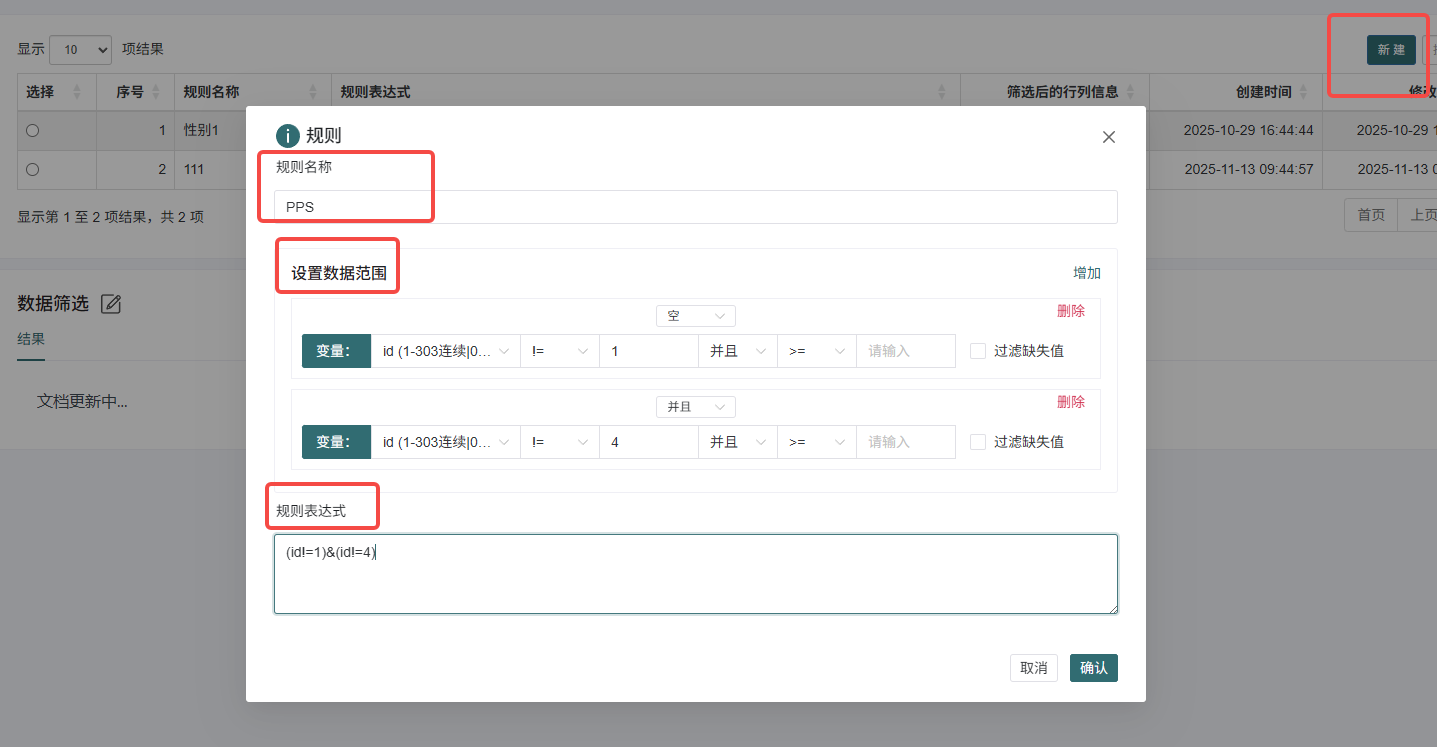
- 右上角点击:新建,去创建筛选规则;
- 规则命名:取一个你喜欢的名称,如PPS;
- 设置数据范围:选择变量【id】不等于1且不等于4的样本,即把【id】为1和4的样本剔除;
- 规则表达式:对于会写表达式的同学,可以不需要通过设置数据范围来筛选,可以直接写“(id!=1)&(id!=4)”即可。
- 右下角点击:确认,即可成功创建筛选规则
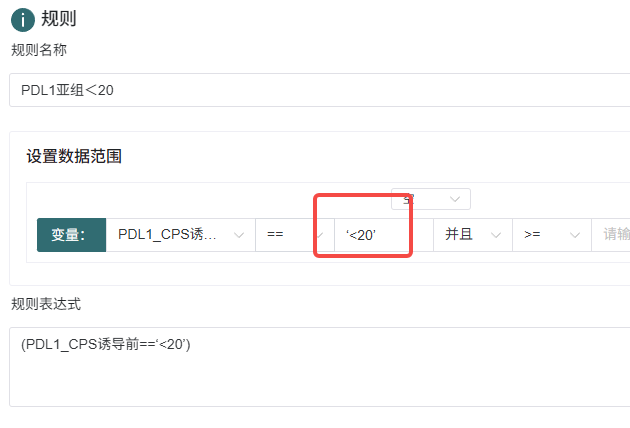
***重点提醒:如果变量的取值是特殊字符或者汉字,如罗马数字,≥,试验组,这种情况需要加上单引号,在中文输入法里写单引号。
示例:分组变量==‘<20’。由于字符格式可能有差异,所以大家务必去变量清单里面找到这个变量的取值,直接复制粘贴过来。
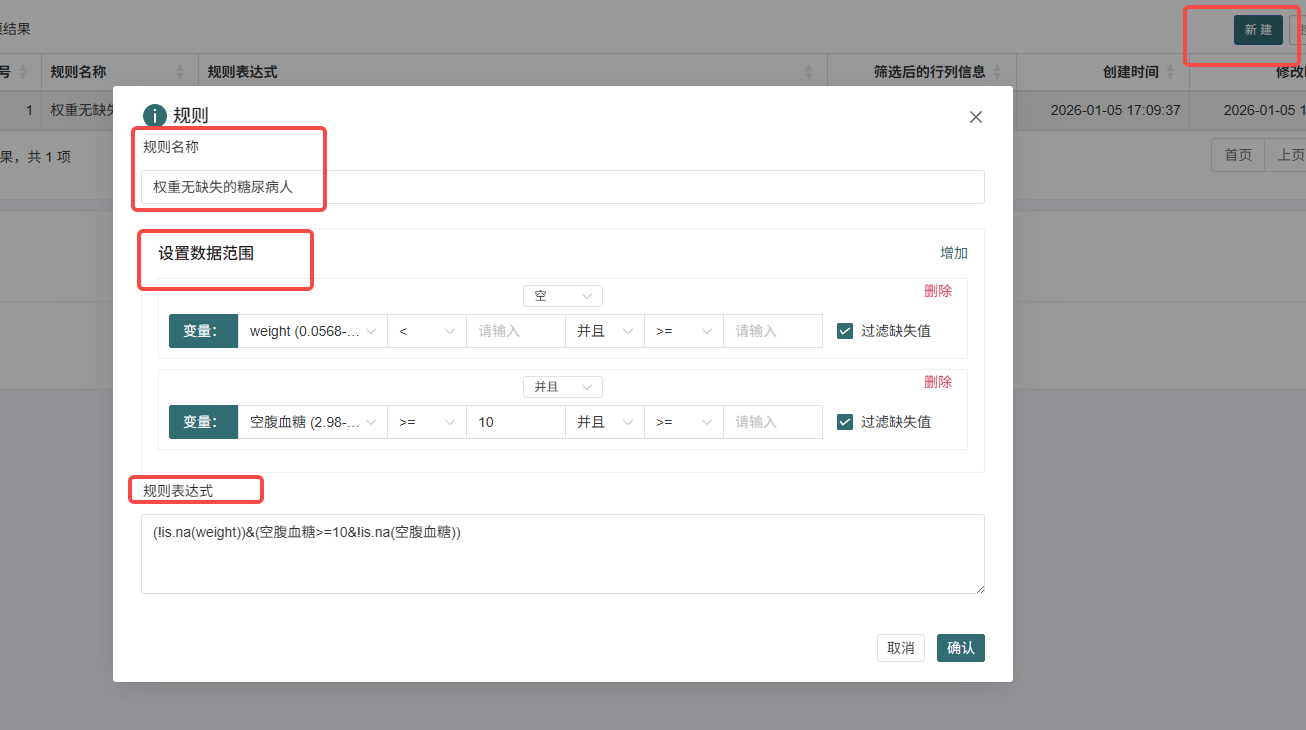
2️⃣ 示例:筛选出权重无缺失的糖尿病人样本
- 右上角点击:新建,去创建筛选规则;
- 规则命名:取一个你喜欢的名称,如“权重无缺失的糖尿病人”;
- 设置数据范围:选择变量【weight】,勾上过滤缺失值;然后点击【增加】,会新增一条变量规则,选择变量“空腹血糖”大于10,并且勾上过滤缺失值;
- 规则表达式:对于会写表达式的同学,可以不需要通过设置数据范围来筛选,可以直接写“(!is.na(weight))&(空腹血糖>=10&!is.na(空腹血糖))”即可。
- 右下角点击:确认,即可成功创建筛选规则
3️⃣ 查看筛选后的数据集
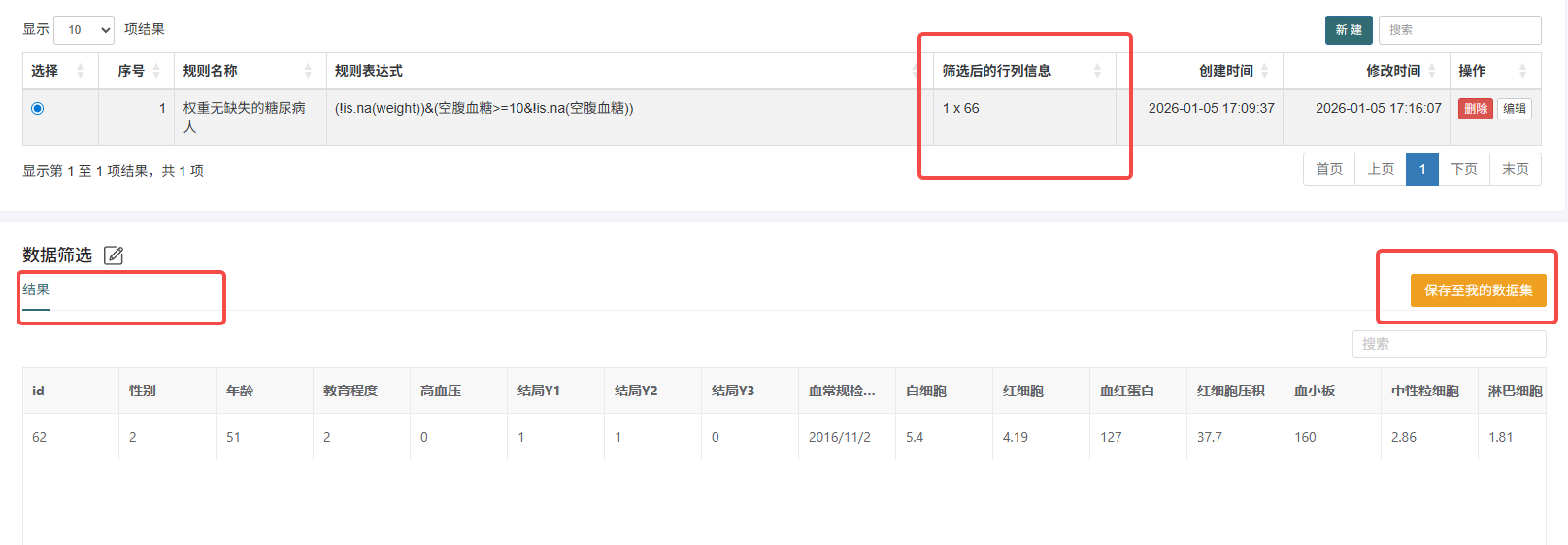
选中一个筛选规则,可查看筛选后的数据行列信息,下面结果处会预览出筛选后的数据集。示例中符合【权重无缺失的糖尿病人】的样本只有1个。根据需要,可以选择把筛选后的数据集保存至我的数据集,也可以不保存,直接在做具体模型时,选择数据范围即可。
4️⃣修改已创建的筛选规则
在筛选规则右侧,可以删除该规则,也可以对已创建的筛选规则进行二次编辑。

三、如何使用筛选后的数据集?
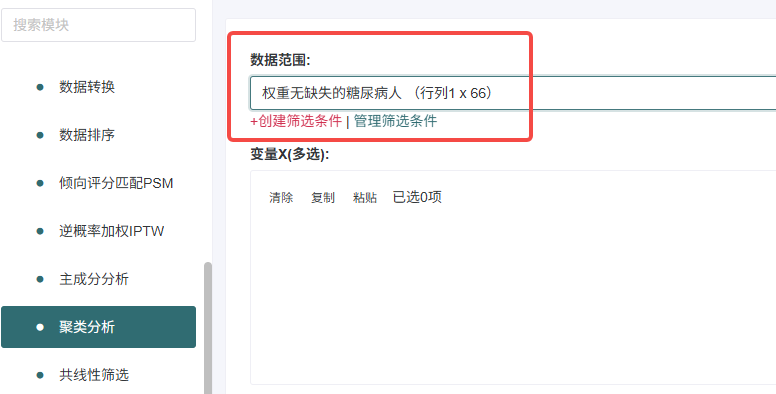
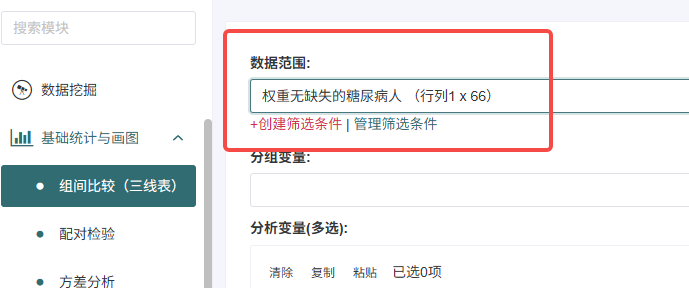
在后续做统计分析的模块时,在【数据范围】这里,选择需要的数据集即可。